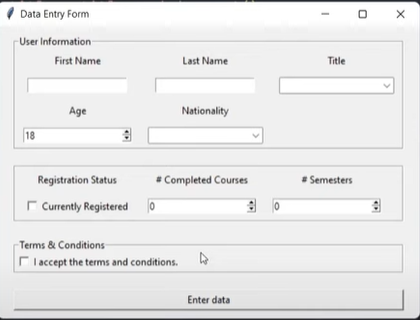
Exemplo de como construir formulários de entrada de dados utilizando a biblioteca Tkinter do Python. O processo geralmente envolve a criação da interface gráfica com widgets como labels, entries, spinboxes e comboboxes, e a implementação da funcionalidade para capturar e processar os dados inseridos pelo usuário.
Criação da Interface Gráfica
Widgets Essenciais
tkinter.Label: Utilizado para exibir textos informativos no formulário.
tkinter.Entry: Permite a entrada de texto pelo usuário.
tkinter.Text: Permite a entrada de múltiplas linhas de texto, ideal para campos maiores.
tkinter.Button: Cria botões interativos para acionar funcionalidades, como enviar os dados do formulário.
tkinter.Spinbox: Permite ao usuário selecionar um valor numérico dentro de um intervalo predefinido.
tkinter.Combobox (ou ttk.Combobox): Cria um menu dropdown para o usuário selecionar uma opção dentre as disponíveis.
tkinter.Checkbutton (ou ttk.Checkbutton): Cria caixas de seleção para o usuário marcar ou desmarcar opções.
Dicas de Organização
Gerenciadores de Layout: Utilize pack, grid ou place para organizar os widgets dentro do formulário. pack é o mais simples, centralizando os widgets, enquanto grid permite um posicionamento mais preciso em linhas e colunas.
Frames: Utilize tkinter.Frame (ou ttk.Frame) para agrupar widgets relacionados dentro do formulário, melhorando a organização e a aparência visual.
Padding: Ajuste o espaçamento entre widgets e bordas utilizando o atributo padding nos widgets ou nos gerenciadores de layout.
Capturando e Processando os Dados
Funções Associadas aos Widgets:
Atributo command: Utilize o atributo command em botões para chamar uma função específica quando o botão for clicado.
Método get(): Utilize o método get() em entries, spinboxes e comboboxes para recuperar os valores inseridos pelo usuário.
Eventos: Utilize bind para associar eventos, como clicar em um botão ou selecionar um item em um combobox, a funções específicas.
Validação e Processamento
Validação: Implemente rotinas de validação para verificar se os dados inseridos são válidos, como verificar se campos obrigatórios foram preenchidos e se os dados possuem o formato correto.
Armazenamento: Utilize bibliotecas como openpyxl para salvar os dados em um arquivo Excel ou sqlite3 para armazená-los em um banco de dados SQLite.
Outras Ações: Os dados podem ser processados de diversas formas, como enviar para um servidor web, gerar um arquivo PDF, gerar imagens com a API do ChatGPT, etc.
Este exemplo demonstra a criação de um formulário simples com campos de nome e idade. Ao clicar no botão “Enviar”, os dados são recuperados dos widgets e exibidos no console. É importante destacar que este é apenas um exemplo básico, e a complexidade do seu formulário dependerá dos seus requisitos específicos.
Passo a Passo para Criar um Formulário de Entrada de Dados com Tkinter
Este é um guia detalhado para a criação de formulários de entrada de dados com Tkinter. Abaixo, um passo a passo detalhado, com base nas informações das fontes, para te auxiliar nesse processo.
Algoritmo para Criação de Formulário de Entrada de Dados com Tkinter
Esta lista de tarefas descreve as etapas para a criação de um formulário de entrada de dados com Tkinter.
1. Configuração Inicial:
Configuração Inicial
Importar bibliotecas necessárias:
tkinter como tk para interface gráfica.
ttk para widgets com temas.
Bibliotecas adicionais, como filedialog, messagebox, e bibliotecas de processamento de dados (ex.: openpyxl para Excel).
Criar a janela principal:
Instanciar a janela (window = tk.Tk() ou window = ctk.CTk() para CustomTkinter).
Definir o título da janela usando window.title().
Definir a geometria inicial da janela com window.geometry() (opcional).
2. Design da Interface:
Design da Interface
Criar widgets para o formulário:
Labels com tk.Label(): para exibir texto descritivo.
Entries com tk.Entry(): para entrada de texto do usuário.
Botões com tk.Button(): para acionar ações.
Definir a função a ser chamada no atributo command.
Spinboxes com tk.Spinbox(): para selecionar valores numéricos em um intervalo.
Comboboxes com ttk.Combobox(): para selecionar uma opção de uma lista.
Checkbuttons com tk.Checkbutton(): para marcar ou desmarcar opções.
Organizar os widgets com um gerenciador de layout:
grid(): para organizar em linhas e colunas.
Usar row e column para definir a posição.
Usar columnspan para widgets ocuparem várias colunas.
Usar sticky para controlar o comportamento ao redimensionar.
pack(): para organizar sequencialmente e centralizar.
Usar fill para preencher o espaço disponível.
Usar side para posicionar (esquerda, direita, etc.).
place(): para posicionar com coordenadas x e y.
Adicionar espaçamento e padding:
Usar padx e pady nos widgets ou no gerenciador de layout.
3. Funcionalidades do Formulário:
Funcionalidades do Formulário
Criar funções para capturar os dados dos widgets:
Usar widget.get() para entradas de texto, spinboxes e comboboxes.
Usar variavel_de_controle.get() para checkbuttons.
Implementar validação de dados:
Verificar se os campos obrigatórios foram preenchidos.
Verificar o formato dos dados (ex.: email, número de telefone).
Usar messagebox para exibir mensagens de erro ou sucesso.
Definir o processamento dos dados:
Salvar em arquivo (Excel, TXT, etc.).
Armazenar em banco de dados.
Enviar para um servidor web.
Gerar outros outputs (PDF, imagens, etc.).
4. Finalização:
Finalização
Iniciar o loop de eventos com window.mainloop().
1. Importe as Bibliotecas Necessárias
Tkinter:
A biblioteca padrão para interfaces gráficas em Python.
Importe-a com import tkinter as tk.
ttk (Themed Tkinter):
Submódulo do Tkinter que fornece widgets com aparência mais moderna.
Importe-o com from tkinter import ttk.
Outras Bibliotecas:
filedialog: Permite abrir e salvar arquivos. Importe com from tkinter import filedialog.
messagebox: Permite exibir caixas de diálogo para mensagens e avisos. Importe com from tkinter import messagebox.
Bibliotecas específicas para o processamento dos dados: Como openpyxl para Excel, sqlite3 para banco de dados SQLite, etc.
2. Crie a Janela Principal
A janela principal é o container base da sua aplicação.
Crie a janela:
Utilize window = tk.Tk() ou window = ctk.CTk() se estiver usando CustomTkinter.
Defina o título:
Utilize window.title("Título da Janela").
Defina a geometria (opcional):
Utilize window.geometry("LarguraxAltura") para definir o tamanho inicial da janela.
3. Adicione os Widgets
Utilize widgets para criar os elementos do seu formulário, como labels, entries, botões, etc.
Labels:
Crie labels com tk.Label(janela_pai, text="Texto do Label").
O primeiro argumento é o widget pai, que define onde o label será posicionado.
Entries:
Crie entries com tk.Entry(janela_pai).
Para campos de senha, utilize show="*" para ocultar os caracteres digitados.
Botões:
Crie botões com tk.Button(janela_pai, text="Texto do Botão", command=funcao_a_ser_chamada).
Utilize o atributo command para definir a função que será executada ao clicar no botão.
Spinboxes:
Crie spinboxes com tk.Spinbox(janela_pai, from_=valor_inicial, to=valor_final).
Permita que o usuário selecione um valor numérico dentro de um intervalo.
Comboboxes:
Crie comboboxes com ttk.Combobox(janela_pai, values=lista_de_valores).
Permita que o usuário selecione uma opção de um menu dropdown.
Checkbuttons:
Crie checkbuttons com tk.Checkbutton(janela_pai, text="Texto do Checkbutton", variable=variavel_de_controle).
Permita que o usuário marque ou desmarque opções.
4. Organize os Widgets
Utilize gerenciadores de layout para posicionar os widgets no formulário.
Grid:
Divide a janela em linhas e colunas.
Posicione os widgets usando widget.grid(row=numero_da_linha, column=numero_da_coluna).
Utilize columnspan para um widget ocupar múltiplas colunas.
Pack:
Organiza os widgets sequencialmente.
Centraliza os widgets na janela por padrão.
Place:
Permite posicionar os widgets com coordenadas x e y.
Dicas de Organização:
Utilize frames (tk.Frame) para agrupar widgets relacionados.
Ajuste o espaçamento com padx e pady nos widgets ou gerenciadores de layout.
Utilize o atributo sticky no grid para controlar o comportamento dos widgets ao redimensionar a janela.
Exemplo de Código para Organização de Widgets em Tkinter
import tkinter as tkfrom tkinter import ttk# Criar a janela principalwindow = tk.Tk()window.title("Cadastro de Usuário")# Criar um frame para conter os widgets do formulárioform_frame = ttk.Frame(window, padding="20")form_frame.grid(row=0, column=0, sticky="nsew")# Criar os widgets do formulárionome_label = ttk.Label(form_frame, text="Nome:")nome_entry = ttk.Entry(form_frame)email_label = ttk.Label(form_frame, text="Email:")email_entry = ttk.Entry(form_frame)senha_label = ttk.Label(form_frame, text="Senha:")senha_entry = ttk.Entry(form_frame, show="*")# Organizar os widgets usando o gerenciador de layout gridnome_label.grid(row=0, column=0, sticky="w")nome_entry.grid(row=0, column=1, sticky="ew")email_label.grid(row=1, column=0, sticky="w")email_entry.grid(row=1, column=1, sticky="ew")senha_label.grid(row=2, column=0, sticky="w")senha_entry.grid(row=2, column=1, sticky="ew")# Criar um botão para enviar o formulárioenviar_button = ttk.Button(form_frame, text="Enviar")enviar_button.grid(row=3, column=0, columnspan=2, pady="10")# Iniciar o loop de eventoswindow.mainloop()
Explicação do Código:
Importação de Bibliotecas: Importamos tkinter como tk e ttk para utilizar os widgets com tema.
Criação da Janela Principal: Uma janela com o título “Cadastro de Usuário” é criada.
Criação do Frame: Um frame chamado form_frame é criado para organizar os widgets do formulário. O padding de 20 pixels adiciona um espaçamento visual ao redor dos widgets dentro do frame. O frame é posicionado na janela principal usando grid na linha 0 e coluna 0, com sticky="nsew" para que ele se expanda em todas as direções quando a janela for redimensionada.
Criação dos Widgets: Labels e entries para nome, email e senha são criados dentro do form_frame. A entry para senha utiliza show="*" para mascarar os caracteres digitados.
Organização dos Widgets: Os widgets são organizados usando o gerenciador de layout grid, posicionando-os em linhas e colunas específicas dentro do form_frame. O atributo sticky="w" nos labels alinha-os à esquerda, enquanto sticky="ew" nas entries faz com que elas se expandam horizontalmente para preencher o espaço disponível.
Botão de Envio: Um botão “Enviar” é criado e posicionado na linha 3, ocupando ambas as colunas (columnspan=2). Um espaçamento vertical de 10 pixels é adicionado com pady="10".
Loop de Eventos: O window.mainloop() inicia o loop de eventos principal do Tkinter, que mantém a janela aberta e responde às interações do usuário.
Este exemplo mostra como organizar widgets em um formulário usando um frame e o gerenciador de layout grid. As fontes fornecem diversos outros exemplos com widgets e layouts diferentes. Explore-os para aprimorar suas habilidades na criação de interfaces gráficas com Tkinter!
5. Implemente a Funcionalidade
Crie funções para capturar os dados dos widgets, validá-los e processá-los.
Capturando os Dados:
Utilize widget.get() para recuperar o valor de entries, spinboxes e comboboxes.
Utilize variavel_de_controle.get() para checkbuttons.
Validação:
Verifique se campos obrigatórios foram preenchidos.
Verifique se os dados possuem o formato correto (ex.: email, número de telefone).
Utilize messagebox para exibir mensagens de erro ou sucesso.
Processamento dos Dados:
Salve os dados em um arquivo Excel, banco de dados ou envie para um servidor web.
Utilize os dados para gerar outros outputs, como PDF, imagens, etc.
Capturando Dados de Widgets em Tkinter
Dando continuidade ao nosso passo a passo, vamos agora apresentar um exemplo de código para capturar os dados inseridos pelo usuário nos widgets do nosso formulário de cadastro. Para isso, vamos adicionar uma função ao código anterior que será chamada quando o botão “Enviar” for clicado. Essa função irá recuperar os valores dos campos de nome, email e senha.
import tkinter as tkfrom tkinter import ttkfrom tkinter import messagebox# Função para capturar os dados do formuláriodef enviar_dados(): nome = nome_entry.get() email = email_entry.get() senha = senha_entry.get() # Exibir os dados capturados em uma caixa de diálogo messagebox.showinfo("Dados Capturados", f"Nome: {nome}\nEmail: {email}\nSenha: {senha}")# Criar a janela principalwindow = tk.Tk()window.title("Cadastro de Usuário")# Criar um frame para conter os widgets do formulárioform_frame = ttk.Frame(window, padding="20")form_frame.grid(row=0, column=0, sticky="nsew")# Criar os widgets do formulárionome_label = ttk.Label(form_frame, text="Nome:")nome_entry = ttk.Entry(form_frame)email_label = ttk.Label(form_frame, text="Email:")email_entry = ttk.Entry(form_frame)senha_label = ttk.Label(form_frame, text="Senha:")senha_entry = ttk.Entry(form_frame, show="*")# Organizar os widgets usando o gerenciador de layout gridnome_label.grid(row=0, column=0, sticky="w")nome_entry.grid(row=0, column=1, sticky="ew")email_label.grid(row=1, column=0, sticky="w")email_entry.grid(row=1, column=1, sticky="ew")senha_label.grid(row=2, column=0, sticky="w")senha_entry.grid(row=2, column=1, sticky="ew")# Criar um botão para enviar o formulárioenviar_button = ttk.Button(form_frame, text="Enviar", command=enviar_dados)enviar_button.grid(row=3, column=0, columnspan=2, pady="10")# Iniciar o loop de eventoswindow.mainloop()
Análise do Código:
Função enviar_dados():
Essa função é chamada quando o botão “Enviar” é clicado.
Utiliza o método get() para recuperar o texto dos widgets nome_entry, email_entry e senha_entry e armazena esses valores nas variáveis nome, email e senha, respectivamente.
Em seguida, utiliza a função messagebox.showinfo() para exibir uma caixa de diálogo com o título “Dados Capturados” e uma mensagem formatada contendo os dados obtidos.
Botão “Enviar”:
O atributo command do botão enviar_button agora está definido como enviar_dados. Isso significa que a função enviar_dados() será executada quando o botão for clicado.
Ao executar esse código, você terá um formulário simples. Ao clicar no botão “Enviar”, os dados inseridos nos campos serão capturados, formatados em uma mensagem e exibidos em uma caixa de diálogo.
Lembre-se: este é um exemplo básico. As fontes que você forneceu demonstram como capturar dados de diversos outros widgets, como comboboxes, checkbuttons, radiobuttons, etc. Além disso, você pode adaptar o código para realizar diferentes tipos de processamento com os dados capturados, como validação, armazenamento em arquivos ou bancos de dados, envio para APIs, etc.
6. Inicie o Loop de Eventos
O loop de eventos mantém a janela aberta e responde às interações do usuário.